La persona se identifica
Presenta su credencial con un lector compatible o ingresa sus datos en la terminal.
 Evaluar mi instalación
Gestión y control de acceso
AndesKey es una terminal que verifica quién puede ingresar y habilita el acceso físico cuando tu sistema lo autoriza. Usala en la recepción de un gimnasio, club u otro establecimiento, con identificación por DNI o lectores compatibles.
Una solución configurada para cada instalación.
Presentá tu credencial para ingresar
De la credencial a la entrada
La terminal conecta el mundo digital de tu gestión con el punto físico de acceso. Tu sistema mantiene sus reglas.
Presenta su credencial con un lector compatible o ingresa sus datos en la terminal.
AndesKey consulta el servicio configurado y recibe una respuesta de autorización.
Muestra el resultado y, ante autorización, activa la salida configurada para la instalación.
Elegí cómo se identifican
La credencial identifica a la persona. Los permisos, la vigencia del abono o las condiciones de ingreso se verifican en el sistema de gestión integrado.
Ingresalo con teclado físico o con el teclado numérico en pantalla. Un lector compatible también puede entregar la identificación como texto.
Ingreso manual y lector tipo tecladoLa huella se asocia localmente a una identificación y luego se consulta su autorización. El lector AS608 requiere validar el hardware en la instalación.
Integración según modelo de lectorPresentá el código a un lector que funcione como teclado USB/HID. El contenido debe corresponder a una credencial que tu sistema pueda validar.
Con lector QR compatibleUna opción a evaluar si tu operación utiliza tarjetas o llaveros. Requiere integrar un lector y un formato de credencial compatibles con tu sistema.
Integración a desarrollar y validar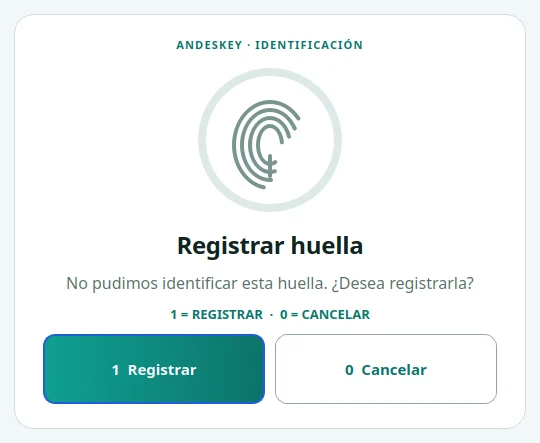
La huella queda guardada en el lector de tu establecimiento y se asocia a un DNI en el equipo. No se envía a internet.
La lectura de una credencial no habilita el acceso por sí sola: siempre se necesita una respuesta de autorización válida.
AndesKey en la recepción
Una pantalla de kiosco muestra si el ingreso está autorizado, denegado o necesita asistencia. La ficha reúne los datos que informa tu sistema, como estado de cuenta, plan y vigencia.
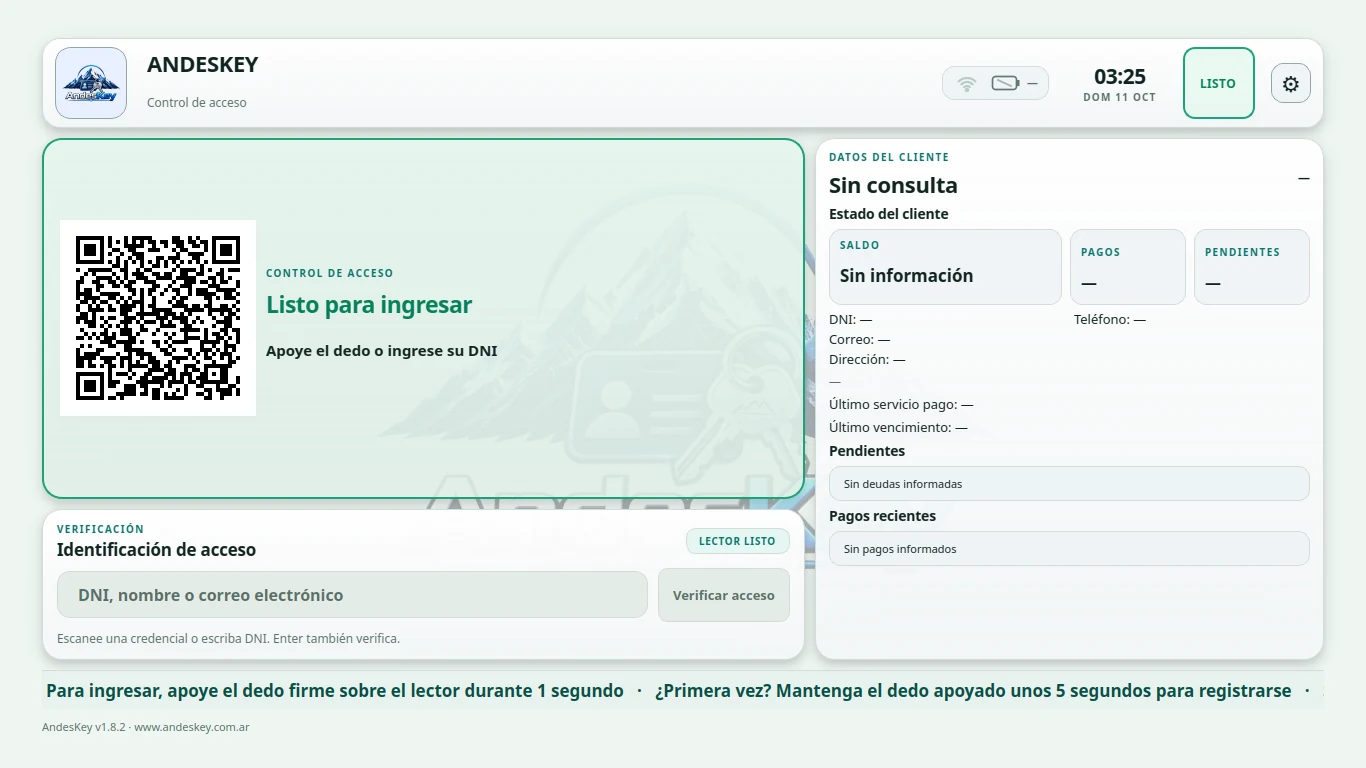
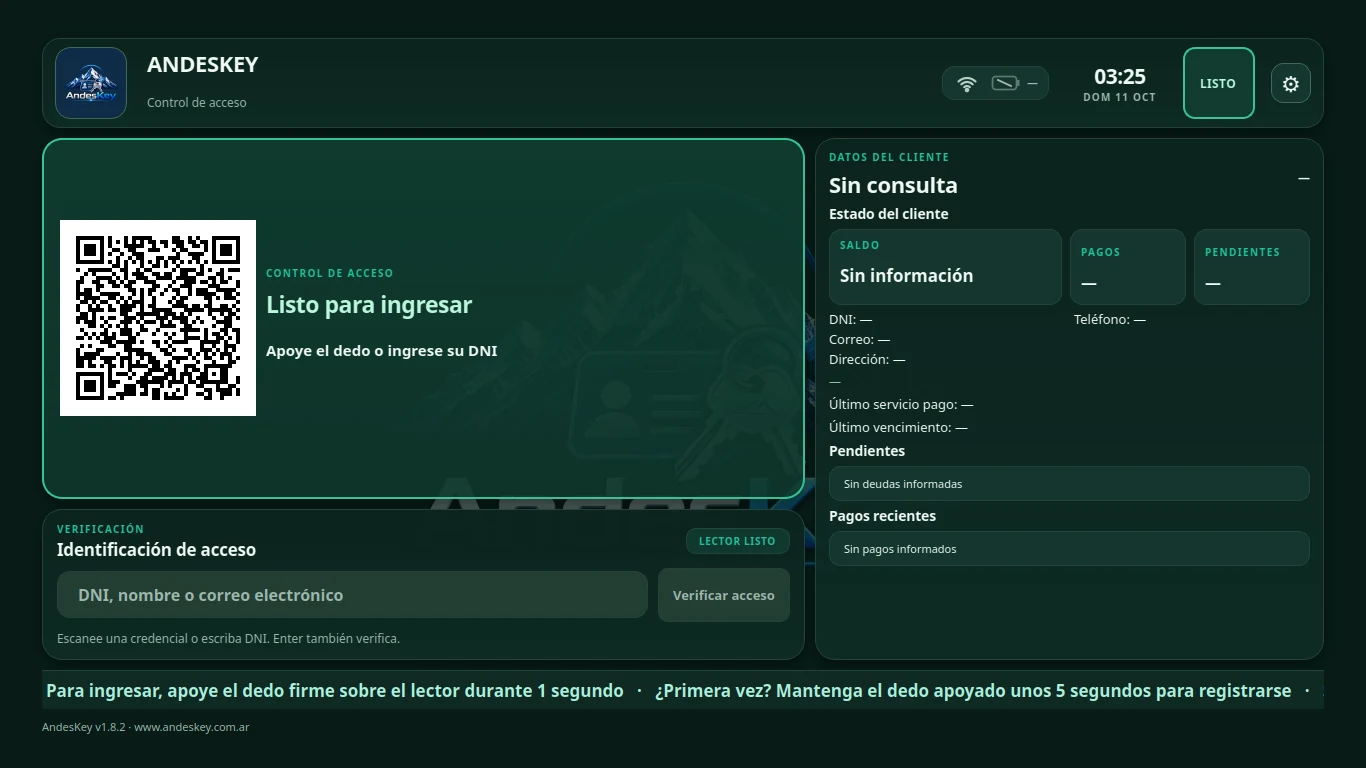
Nombre, logo, tema claro u oscuro y mensajes visibles desde la recepción.
Identificación, respuesta visual y avisos sonoros configurables. Un ciclo por vez, con retorno automático al inicio.
Estado, plan y situación de cuenta cuando la integración los informa, reunidos en una ficha local.
Distintos espacios, una misma necesidad
Cada lugar tiene sus reglas. Evaluamos tu sistema, las credenciales y el punto de acceso antes de definir la solución.
Conectá el ingreso con la autorización de tu sistema de socios.
Evaluar este casoEvaluá la conexión con los permisos de tu oficina o coworking.
Evaluar este casoContanos qué necesitás controlar y con qué sistema trabajás.
Evaluar este casoLa compatibilidad de cada variante se verifica por instalación. No requiere cambiar la marca de tu establecimiento.
El control queda en tu establecimiento
El responsable accede con contraseña a la administración local, desde el equipo o su red. La terminal aplica la autorización que recibe del sistema integrado.
La salida por relé puede dar la señal de apertura a una puerta, molinete, portón o barrera compatibles. Se configura un canal principal para el ingreso y el tiempo de activación.
La cerradura o automatización es parte de la instalación física: verificamos conexión, alimentación y funcionamiento con el instalador.
Los socios, abonos, vigencias y demás permisos se administran en tu sistema de gestión. AndesKey consulta ese sistema y habilita sólo las respuestas autorizadas.
Por ejemplo: un socio presenta su DNI, tu sistema confirma su autorización y la terminal habilita el molinete durante el tiempo configurado.
Configurá la identidad del lugar, pantalla, sonidos, conectividad y dispositivos. Consultá el estado, los registros locales y el diagnóstico; las opciones dependen del equipamiento habilitado.
Las asociaciones de huellas y las opciones de cámara se gestionan localmente cuando están configuradas.
El equipo AndesKey supervisa comunicación, servicios y recursos del equipo, y acompaña el mantenimiento remoto. Esa supervisión no decide quién ingresa.
No recibe fotografías, biometría ni historial individual de accesos. Tu administración permanece en tu establecimiento.
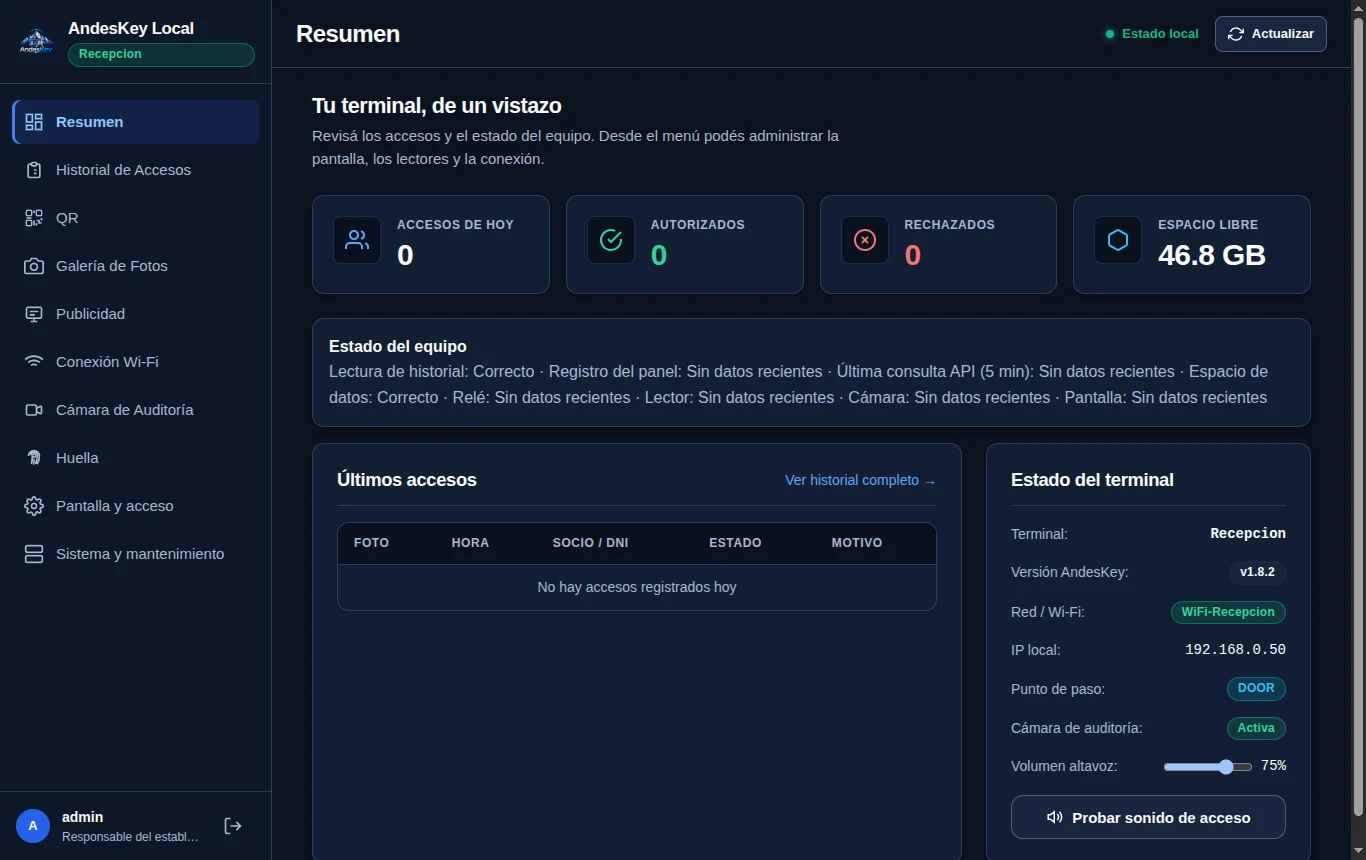
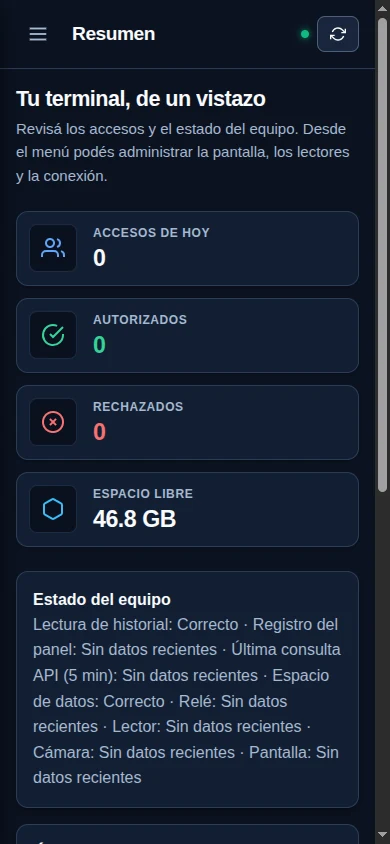
Desde la red del establecimiento, el responsable entra con su contraseña a AndesKey Local. Ve los accesos del día y el estado del equipo, y configura la pantalla, la huella, la publicidad y la conexión Wi-Fi. El panel se adapta a la pantalla del celular.
Capturas reales del panel con datos de ejemplo.
Antes de instalar
La propuesta es integrarlo. Necesita ofrecer un servicio de autorización compatible; revisamos su API y el formato de respuesta para confirmar la integración.
La base admite entrada manual y lectores que entregan texto como un teclado, incluido QR/HID. La salida se integra mediante el relé configurado. Otros lectores, puertas, molinetes o barreras requieren evaluación del modelo y de la instalación.
El monitoreo técnico y la autorización son independientes. Si la terminal no puede obtener una autorización válida del servicio configurado, no habilita el acceso automáticamente.
La terminal permite configurar nombre, logo y apariencia del establecimiento. El alcance se define durante la puesta en marcha.
Revisamos el tipo de espacio, el sistema de gestión, las credenciales y el hardware. Después se configura y valida el recorrido completo antes de ponerlo en operación.
Hablemos de tu espacio
Escribinos por WhatsApp o prepará una consulta con los datos de tu instalación. Elegí con quién querés conversar.
Se abre WhatsApp para que puedas revisar y enviar el mensaje. No se envía automáticamente.